Probleme avec premiere connection rpi4

bonjour, voila je que je vois quand je fais la connection au raspberry pi 4.
Pouvez-vous me donner une solution. Merci

login as: pi
Pre-authentication banner message from server:
| Please note that SSH may not work until a valid user has been set up.
|
| See An update to Raspberry Pi OS Bullseye - Raspberry Pi for details.
End of banner message from server
pi@192.168.1.37’s password:

Bah il t’indique qu’aucun utilisateur autorisé au login SSH n’est configurer. Tu n’as pas utilisé Raspberry Imager ?

bonjour, si mais je ne l’ai pas configuré

Idéalement, tu le pre-configure avec l’outils Raspberry Imager. Tu as moyen de configurer le user, le wifi etc…

Si tu as sélectionné la version Full ou Desktop, log toi en normal, peut-être qu’il y a un « Wizard » à compléter. (Je n’utilise jamais la version Desktop)

Les infos de base, sont pi/raspberry .

après bon nombre d’essais voila ou j’en suis:
j’utilise le fichier: motioneyeos-raspberrypi-20200606.img
j’ai vu sur plusieurs tuto que dans l’image il faut créer le fichier :wpa_supplicant.conf, qui contient les éléments pour la connexion WIFI.
mon problème est que je ne peux pas me connecter au Raspberry avec PuTTY.
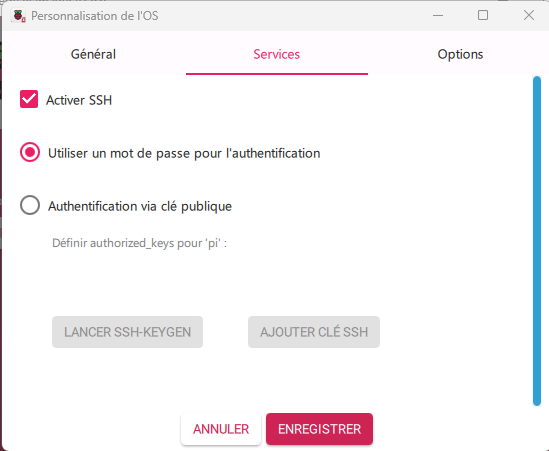
le mode SSH est activé, mais c’est au niveau de l’identification que j’ai un problème:
login as: XXXXXX
Pre-authentication banner message from server:
| Welcome to meye-01fdb266!
End of banner message from server
xxxxxx@192.168.0.168’s password:
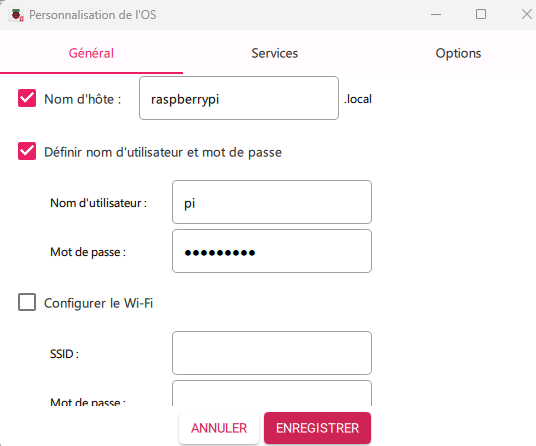
pourtant dans les réglages j’ai renseigné le nom et le mdp

Capture d'écran 2025-11-21 145038

Capture d'écran 2025-11-21 145134

En prenant une image de Motion Eye déjà fait, il ce peut que le login/pass ne soit pas intégré. La fonction de pré-configuration est axé sur les images RaspbianOS et leur application n’est pas clair sur quand il peut procéder à ces modifications.

Alors par défaut, tente avec pi/raspberry ou admin/admin (pense a changer le mot de passe si ça marche) qui sont les logins par défaut pour MotionEye OS.

Si tu accèsde au SSH, alors il est correct pour ton Wifi, alors rien a dire.

MotionEye OS active le SSH par défaut

Il me semble que j’avais testé pi/ raspberry
Mais je retesterai. Pareil pour admin.
Cela n’explique pas que vial’IP dans un navigateur je ne puisse pas accéder à la page web de motioneye

En HTTP (pas HTTP) port 8765 (motion) et 80 (motioneye OS)

http://ip.de.ton.rpi:8765

admin sans mot de passe

mais attention, MotionEye OS configure l’accès Web que pour le « localhost », il faut alors configurer le Motion pour permettre l’accès extérieur (sur le réseau).

Dans /etc/motioneye/motioneye.conf change ce paramètre à « off »;
webcontrol_localhost

Bonjours,

  • La première connexion a MotioneyeOs ce fait obligatoirement à l’aide de la connexion par la prise RJ45. Une fois l’e Raspberry PI connecté au réseau, on va consulter les paramètres de sa box pour récupérer l’adresse PI du Raspberry pi.
  • Dans votre navigateur, dans la barre d’adresse, vous rentrez l’adresse IP, ça devrait ressembler à cela.
  • http,//192.168.1.xx
  • Si besoin, vous pouvez indiquer le port comme ceci.
  • http://192.168.1.xx:80 ou http://193.168.1.xx:8765
    bien http sans le s, remplacer les xx pars les derniers chiffre de votre IP, il peut en avoir 3.

@trimardeur ,
La première connexion a MotioneyeOs ce fait obligatoirement à l’aide de la connexion par la prise RJ45. Une fois l’e Raspberry PI connecté au réseau, on va consulter les paramètres de sa box pour récupérer l’adresse PI du Raspberry pi.
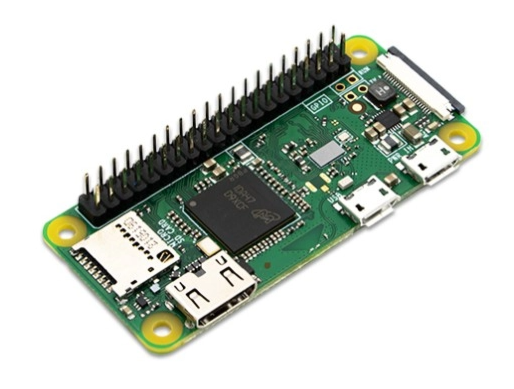
sur un pi zero il n’y a pas de rj45
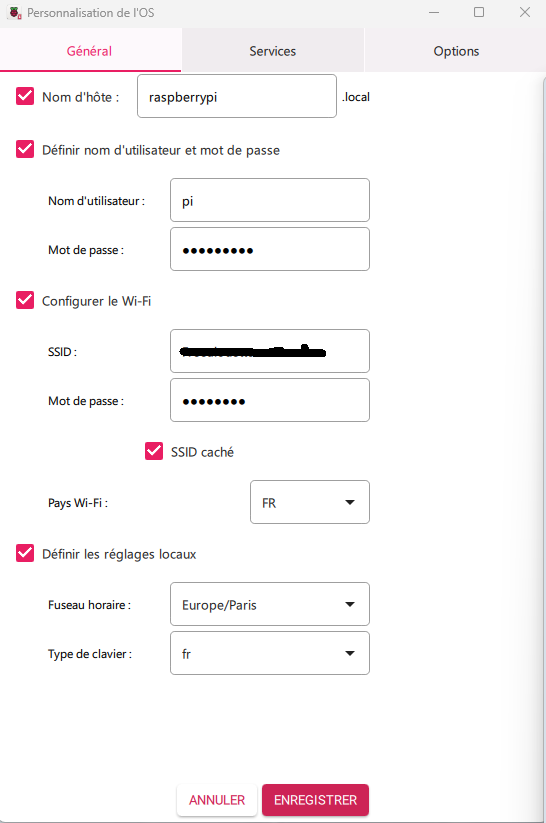
Capture d'écran 2025-11-22 144258
par contre le wifi est déclaré puisque je trouve son adresse IP.
j’ai testé :admin, pi, mon ID j’ai toujours la même réponse:
Pre-authentication banner message from server:| Welcome to meye-01fdb266!
lors de l’image j’ai bien ID et mdp de renseigné, mais motioneye n’en tiens pas compte, pourquoi?

bon j’ai laissé tombé l’image motioneye et suis reparti de zéro avec :
Raspberry pi zéro - Raspberry PI OS (legacy-32Bits)lite avec configuration renseigné( SSID - Mdp / wifi / clavier) puis installation motioneye

l’install est nickel.

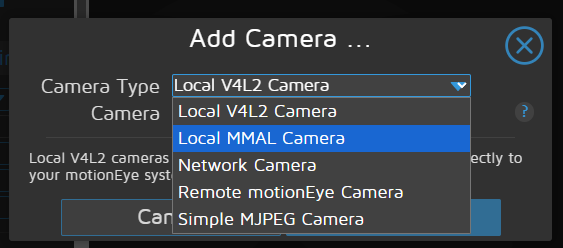
maintenant comment déclarer ma pi camera dans motioneye car je ne vois pas le model dans les propositions?

Capture d'écran 2025-11-22 165406

Bonjour,

  • Avec MotionEye le login pour l’administration et " admin ", mais si tu as indiqué un autre login et mot de passe dans les options de Raspberry PI Imager.
  • de la première connexion tu remplis Usermane: admin et tu laisses password vide.

Bonjour,

  • peut comme cela :
  • Camera Type : Local V4L2 Camera
  • Camera : MMAL service 16.1(option tout en bas de la liste.

Ok, je testdemain, merci

bon, je suis toujours au même point, quand je tape: « vcgencmd get_camera » réponse :« supported=1, detected=1 libcamera interface=0»
dans le menu raspi config pas de ligne camera, dans la version desktop /Raspberry pi configuration/ interfaces/ je n’ai pas de ligne camera

je ne sais plus quoi faire !!!

Si une personne veut bien créer une image pi zero avec pi camera je veux bien rémunéré celle ci.
Merci de m’avoir lu

Camera Supporté = 1
Caméra détecté = 1
Caméra supporté par libcamera = 0

Alors ce n’est pas une Pi Camera compatible avec libcamera mais elle est la, dans /dev/video0 ou /dev/video1, bref, comme une caméra USB.

Bonjour,

la commande précédente n’apparaît que sur MotionEye OS, mais pas sur MotionEye.

J’ai eu ce problème récemment, il faut activer la caméra, voici se que j’ai fait, je ne sais pas si cela peux t’aider. Les anciennes versions utilisait le pilote « V4L2 Legacy », alors que Debian 13 utilise « libcamera »

On va dire au Raspberry d’arrêter de vouloir être « moderne » et de revenir au mode compatible avec MotionEye

1° Installer les outils V4L2

Pour manipuler et tester votre caméra via l’API V4L2, installez le paquet utilitaire :

sudo apt update
sudo apt install v4l-utils

2° Configuration manuelle, l’option est absente dans " raspi-config ".

Ouvrez le fichier de configuration :

sudo nano /boot/firmware/config.txt

Ou /boot/config.txt sur les versions plus anciennes

Désactivez l’auto-détection en modifiant cette ligne :

camera_auto_detect=0

Ajoutez ces lignes à la fin du fichier :

start_x=1
gpu_mem=128

Sauvegardez (Ctrl+O, Entrée) et quittez (Ctrl+X), puis redémarrez :

sudo reboot

Assurez-vous que votre utilisateur fait partie du groupe vidéo :

sudo usermod -a -G video $USER